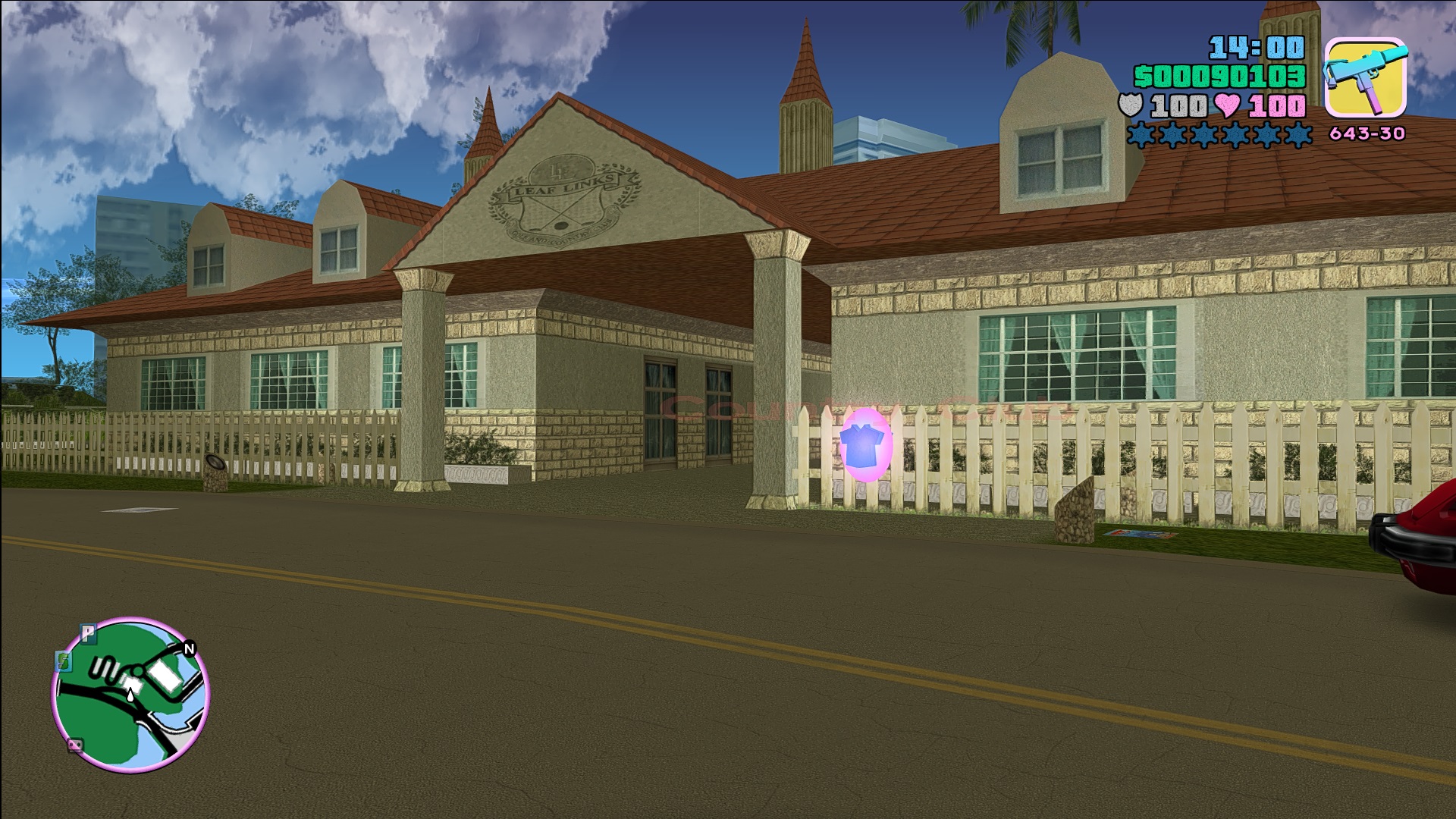
Note que usar anisotropic filtering pode diminuir o FPS em vez de aumentar, mas a diferença não é tão grande em comparação com os benefícios visuais.
Todas as texturas do GTA SA com mipmaps (arquivos gta3.img, gta_int.img e cutscene.img).
No tutorial abaixo você aprenderá a colocar mipmaps em todas as texturas do seu jogo, e/ou em novos .txd de mods que você baixa etc.
E instale.
Nele você pode adicionar mip-mapping em qualquer textura tudo dentro do próprio programa!
Simplesmente selecione a textura, press
M, marque "
Gerar mipmaps".
E pronto.
(lembre-se de deixar DXT1 sempre ativado para texturas sem transparência, e DXT5 para texturas com transparência. Diminui o peso do .txd)
Faça isso com quantas texturas quiser.
Conversão em massa
Para adicionar no arquivo todo, em vários arquivos ao mesmo tempo, ou até mesmo todo o seu gta3.img, ou outros .img, vá em "
Conversão em massa" (
"Mass conversion" in english?)
E configure a tela como você bem entender.
Não precisa de muita explicação pois todo o programa está traduzido para português, ou espanhol etc etc.
Mas eu particularmente uso esta configuração:
Você pode querer marcar o "Melhorar filtragem". Eu não marquei pois numa versão (bem) antiga do programa causou bugs e não sei dessa. Enfim.
Em cima, em "Pasta do jogo:" ("Game directory" in english?) você deve colocar "a pasta onde tem os arquivos originais" (não literalmente a pasta do jogo, ok?). E embaixo em "Pasta destino:" você tem que colocar a pasta onde você quer que seus arquivos com mip mapping vão ficar.
Por exemplo:
Pasta do jogo: "E:\Documents\GTA San Andreas\convert"
Pasta de destino: "E:\Documents\GTA San Andreas\modloader\mipmapping"
Por exemplo, eu coloquei meu gta3.img na pasta "E:\Documents\GTA San Andreas\convert", e movi uns mods de texturas para lá também (como o
Map Textures Fix e
Texturas Originais em HD). Deixei tudo lá dentro desta pasta, bagunçado mesmo.
Quando eu clicar em "Converter" ("Convert", in english) irá começar a converter os arquivos lá dentro e colocá-los na pasta de destino.
Na tela irá mostrar uns progressos, se você saber o básico de inglês irá entender se deu tudo certo, ou se deu erro, e qual foi o erro etc.
Nota: Pode demorar um tempinho para terminar... Depende do seu PC, e quantidade de arquivos lá.
Quando tudo terminar, os arquivos convertidos para mipmapping estarão na pasta "E:\Documents\GTA San Andreas\modloader\mipmapping", prontinhos para o
ModLoader carregá-los.
Antes de testar dentro do jogo, dê uma olhada se os arquivos estão lá mesmo. Se não estão, ou é porque não terminou ainda, ou é porque deu algum erro. Então dê uma olhada na tela do programa, como eu falei.
(leia também a seção "Informações Extras" abaixo!)
Clique AQUI para baixar o Magic TXD
Anisotropic Filtering
OK! Já temos o mip-mapping, mas como melhorá-lo deixando-o menos borrado? Afinal, como mostrado na
print acima, sem anisotropic a textura fica mais borrada do que o normal.
Antes: Anisotropic tira um pouco de FPS! Você pode optar por não ativá-lo ou ativar somente 2x, 4x etc ao invés de 16x como mostrado.
A ativação do Anisotropic é opcional, mas recomendada por corrige bugs como este:

Como ativar o Anisotropic Filtering:O GTA San Andreas por padrão usa anisotropic filtering máximo caso você não tenha deixado as configurações gráficas no Low (Baixo), algo que não é bom pois o jogo perde FPS em configurações não-Low mesmo desativando sombras e gramas. E dependente da configuração da sua placa de vídeo, isto será ignorado.
Geralmente o "modo de desempenho" da sua placa de vídeo desativa o anisotropic, portanto, remova a placa de vídeo do modo de desempenho (isso pode ativar outras coisas da placa de vídeo que também pode tirar FPS), e/ou use o painel de sua placa de vídeo para configurar manualmente qual anisotropic que você quer, ou então deixar usar as configurações do aplicativo.
Devido a existir incontáveis placas de vídeos diferentes, não irei ensinar aqui como fazer isso em sua placa de vídeo, basicamente é abrir o painel da placa de vídeo e configurar lá, se você não sabe como fazer isso procure no Google como configurar a filtragem anisotrópica da sua placa de vídeo.
A solução mais simples de todas é usar MixSets ou GraphicsTweaker:
Em ambos, você pode escolher o nível de AF por um arquivo .ini.
Informações Extras:
Importante: No caso do gta3.img (ou outro .img), você pode substituí-lo na pasta Models (antes faça backup!)(ou coloque no
Modloader mesmo...), ou caso você usou o programa com "Reconstruir arquivos IMG" desmarcado, irá criar a pasta "gta3_archive" (ou algum nome assim), basta colocá-la dentro do Modloader também, mas lembre-se que usando o Modloader para isso você deve configurar a pasta para ter baixa prioridade!
Se você ainda não sabe como deixar a pasta em baixa prioridade: Clique
AQUI e leia a seção .Priority! Recomendo colocar prioridade 1, por exemplo deixar a pasta em "modloader\gta3_archive" e colocar no modloader.ini "gta3_archive=1". Leia lá o tutorial do .Priority para mais informações.
Se você não usou o programa num arquivo .img mas sim em um ou vários arquivos .txd, simples, basta pegar os arquivos .txd da pasta de destino e instalá-los normalmente substituindo os anteriores do seu tal mod, não há mistérios.
Dica: Sinta-se à vontade em mip-mappear todos os .txd que você baixa, até mesmo packs de texturas inteiros, exceto coisas de hud etc, roupas (player.img ou novas que você baixa) não são compatíveis até o momento, portanto terá crash caso tentar adicionar.
Lembre-se também mip-mappear o gta_int.img (na qual tem as texturas dos interiores!)
Bugs: Como eu disse antes, se não usar anisotropic, terá
ESTE bug nas texturas com alpha/transparência. Se você não deseja usar anisotropic, você pode manualmente remover a instalação de mip-mapping nos arquivos de fios etc, veja nos comentários deste post a lista.
Evite converter seus .TXD, instalar, ver problemas, recolocar os arquivos na pasta txdgen_in e reconverter para tentar corrigir. Sempre converta os arquivos "originais".
Tutorial escrito por
Junior_Djjr (
Origem: MixMods).
Agradecimentos ao TJGM por apresentar esta dica e do próprio The_GTA (criador do MagicTXD) pelo apoio neste tutorial.